
Een eenvoudige smartphone-uitleg voor senioren
Een smartphone kan je leven makkelijker en leuker maken, vooral als je het rustig stap voor stap leert. In deze heldere uitleg voor ouderen over smartphones focussen we op wat echt telt:...


Een smartphone kan je leven makkelijker en leuker maken, vooral als je het rustig stap voor stap leert. In deze heldere uitleg voor ouderen over smartphones focussen we op wat echt telt: veilig in contact blijven met familie en vrienden, foto’s ontvangen en delen, en snel iemand kunnen bellen als dat nodig is. We nemen je mee van het eerste aanzetten tot videobellen, met duidelijke en eenvoudige instructies. Ook voor kinderen en mantelzorgers staan er tips in om samen te oefenen.
Waarom een smartphone op latere leeftijd handig is
Een smartphone is meer dan een telefoon. Je ziet en spreekt je kleinkinderen met videobellen, je ontvangt belangrijke berichten van de huisarts en je kunt onderweg even het weer bekijken of een foto delen. Het geeft rust om te weten dat je altijd gemakkelijk contact kunt maken, op een manier die bij jou past. Gebruiksvriendelijke toestellen voor senioren zetten overzicht en veiligheid voorop, zodat je niet hoeft te zoeken naar kleine knopjes of door ingewikkelde menu’s.
Als je nog moet kiezen welk toestel bij je past, kan het helpen om rustig te oriënteren. Kijk naar duidelijke knoppen, grote letters en een eenvoudige startschermindeling. Meer lezen over waar je op let bij een mobiele telefoon kopen kan ook helpen om een keuze te maken die fijn voelt.
Voorbereiden: wat je nodig hebt om te starten
Simkaart, wifi en opladen: rustig beginnen
Om te kunnen bellen heb je een simkaart nodig. Dat is een klein kaartje dat je telefoon je eigen nummer geeft. Vaak klik je de simkaart in een sleuf aan de zijkant of achterkant. Zit de simkaart erin, dan kun je straks gewoon bellen, gebeld worden en sms’jes ontvangen.
Zorg ook dat het toestel goed is opgeladen. Sluit de oplader aan op een stopcontact en de andere kant onderaan de telefoon. Wacht even tot de batterij voldoende vol is. Thuis kun je de telefoon verbinden met je eigen wifi; dat is prettig, want dan gebruik je geen mobiele bundel en gaat alles vaak sneller. Het wifi-wachtwoord staat meestal op een sticker op je modem of op een kaartje van je provider.
Basisinstellingen: taal, tijd en lettergrootte
Bij het eerste gebruik vraagt de telefoon om een paar keuzes. Neem hier rustig de tijd voor:
- Kies de taal die je prettig vindt. Nederlands is meestal al voorgeselecteerd.
- Controleer de tijd en datum. Die worden vaak automatisch ingesteld. Zo niet, stel ze dan handmatig in.
- Maak de lettergrootte wat groter als je dat fijn vindt. Zo lees je alles zonder turen.
Veel mensen vinden het prettig om dit samen even door te lopen. Noteer de belangrijke stappen op papier. Zo kun je altijd terugkijken.

De smartphone die zekerheid geeft
De smartphone die zekerheid geeft
- Altijd hulp dichtbij
- Rust voor u en uw dierbaren
De basis stap voor stap: van aanzetten tot bellen
Aanzetten en ontgrendelen met pincode of patroon
Druk op de aan/uit-knop aan de zijkant om de telefoon aan te zetten. Na een korte opstart zie je het startscherm. Voor het ontgrendelen kun je een pincode of patroon instellen. Een pincode is vaak het makkelijkst: vier of zes cijfers die je zelf kiest. Kies iets dat je onthoudt en dat anderen niet makkelijk kunnen raden.
Ontgrendelen gaat zo: druk kort op de aan/uit-knop, veeg het scherm omhoog en toets je pincode in. Lukt het even niet, neem een pauze en probeer het nog eens. Het is normaal dat dit in het begin even wennen is.
Bellen en contacten beheren (familie en huisarts)
Om te bellen tik je op het groene telefoonicoon. Je kunt een nummer intoetsen of iemand uit je contacten kiezen. Het is handig om je belangrijkste contacten vast te zetten. Denk aan je partner, kinderen, buren en de huisarts. Geef elk contact een duidelijke naam, bijvoorbeeld “Dochter Anna” of “Huisartsenpraktijk De Vries”.
Zo maak je een nieuw contact:
- Open de contacten-app en kies nieuw contact toevoegen.
- Vul naam en telefoonnummer in.
- Sla op. Voeg eventueel een foto toe, zodat je sneller herkent wie het is.
Tip: Zet de belangrijkste contacten ook als snelkoppeling op het startscherm. Met één tik bel je meteen de juiste persoon. Lees wat reviews en ervaringen zeggen over de Senifone S1 om te zien hoe dit in de praktijk voelt.
Berichten en contact houden met familie
Berichten en WhatsApp versturen (tekst, foto, spraak)
Met berichtjes houd je gemakkelijk contact. In de berichten-app stuur je een sms. Met WhatsApp kun je gratis berichten, foto’s en spraakberichtjes sturen via internet. Vaak gebruiken familie en vrienden WhatsApp, omdat je ook groepsgesprekken kunt hebben, bijvoorbeeld met het hele gezin.
Zo verstuur je een bericht:
- Open WhatsApp en tik op het groene rondje om een gesprek te starten of kies een bestaande chat.
- Typ je tekst. Tik op het paperclipje of plusje om een foto toe te voegen.
- Voor een spraakbericht houd je het microfoontje ingedrukt, spreek je bericht in en laat je los om te verzenden.
Wees niet bang om korte berichten te sturen. Een “Goedemorgen, hoe gaat het?” of een foto van je wandeling is al genoeg om verbonden te blijven.
Videobellen eenvoudig uitgelegd
Videobellen voelt bijna als samen aan tafel zitten. Je ziet elkaars gezichten en emoties. Je kunt videobellen met WhatsApp of andere bekende apps. Het werkt zo:
- Open de chat met de persoon die je wilt spreken.
- Tik op het camera-icoon om een videogesprek te starten.
- Leg de telefoon tegen een stevige ondergrond of houd hem stil voor beeld zonder schokken.
Tip: gebruik thuis wifi voor videobellen. Dat is stabieler en vaak zuiniger. Vraag een familielid om een eerste keer mee te kijken, zodat je het daarna zelfstandig kunt.

Zichtbaarheid en geluid: groter, luider, rustiger
Lettergrootte, contrast en vergroting
Het mag allemaal prettig leesbaar zijn. Je kunt in de instellingen de lettergrootte verhogen, het contrast iets sterker maken en zo nodig een vergrootfunctie aanzetten. Dat helpt bij kleine tekst of foto’s. Veel gebruikers vinden ook een donkere achtergrond met lichte letters rustiger voor de ogen, vooral in de avond.
Volume, beltoon en niet storen
Stel het volume zo in dat je geen oproep mist. Kies een duidelijke beltoon die opvalt, bijvoorbeeld een klassieke ring. Op drukke momenten is de functie niet storen fijn. Dan komen meldingen even niet door, behalve van contacten die je belangrijk vindt, zoals je partner of kinderen. Je bepaalt zelf wanneer dit aan of uit staat.
Online en apps: simpel én veilig
Verbinden met wifi en internet
Verbind je telefoon thuis met wifi. Ga naar de instellingen, kies wifi, zet het aan en tik op de naam van jouw netwerk. Vul het wachtwoord in en bevestig. Een klein wifi-tekentje bovenin het scherm laat zien dat het gelukt is. Buiten de deur kun je je mobiele internet gebruiken, maar vermijd open netwerken waar geen wachtwoord bij hoort. Die zijn vaak minder veilig.
Apps vinden en installeren zonder gedoe
Apps zijn kleine programma’s, zoals een weer-app, een krant of een spelletje. Installeer alleen wat je echt gebruikt. Zoek in de Play Store op naam, controleer of de aanbieder bekend en betrouwbaar is, en bekijk de beoordelingen. Vraag bij twijfel een familielid om even mee te kijken. Hoe minder, hoe overzichtelijker: met een rustig startscherm vind je sneller wat je nodig hebt.
Updates, opslag en opruimen
Je telefoon krijgt af en toe verbeteringen, zogenaamde updates. Die zorgen dat alles veilig en soepel blijft werken. Installeer ze wanneer de melding verschijnt. Raakt het geheugen vol, verwijder dan foto’s die dubbel zijn of apps die je niet gebruikt. Zet dierbare foto’s en video’s ergens veilig weg, bijvoorbeeld in de cloud of op een computer. Dat heet een back-up. Het is een fijn idee dat je herinneringen bewaard blijven.
Veiligheid en privacy voorop
Pincode, schermvergrendeling en back-up
Je pincode is de voordeur van je telefoon. Deel hem niet met anderen, behalve met iemand die je helemaal vertrouwt. Zet de schermvergrendeling zo dat de telefoon zichzelf na een paar minuten vergrendelt. Maak regelmatig een back-up van belangrijke gegevens. Zo kun je altijd terug naar je foto’s en contacten als er iets misgaat.
Nepberichten herkennen en veilig klikken
Nepberichten zijn helaas overal. Twijfel je aan een bericht? Klik dan niet op links en geef geen persoonlijke gegevens door. Enkele herkenningspunten:
- Een onverwachte prijs of een dringende waarschuwing die je “snel” moet oplossen.
- Spelfouten of een onbekende afzender.
- Verzoek om je pincode, wachtwoord of bankgegevens. Een echte organisatie vraagt daar nooit om via een bericht.
Bij twijfel: vraag een familielid om mee te kijken of bel zelf het officiële nummer van de organisatie. Rust geeft veiligheid.
Locatie delen en noodinformatie instellen
In noodgevallen is het fijn als iemand je kan vinden. Je kunt je locatie tijdelijk delen met een vertrouwd contact. Spreek samen af hoe en wanneer je dit gebruikt. Zet in de gezondheids- of noodinformatie-app je medische bijzonderheden en noodcontacten. Dan zijn die in noodgevallen zichtbaar voor hulpverleners, ook als je telefoon vergrendeld is. Deel alleen wat nodig is en bespreek het met je naasten, zodat iedereen weet wat te doen.
Samen oefenen: tips voor kinderen en mantelzorgers
Rustig stapelen, opschrijven en herhalen
Leer samen in kleine stappen. Begin met aanzetten en ontgrendelen. Pas als dat goed gaat, ga je verder met bellen en contacten. Schrijf de pincode en de belangrijkste handelingen op een kaartje bij de telefoon. Herhaal de handelingen op vaste momenten. Oefenen in een rustig tempo werkt het beste. En vier kleine successen, dat motiveert.
Afspreken wat te doen bij vragen
Spreek een vast aanspreekpunt af voor technische vragen. Maak een familie-appgroep waarin iemand een korte video kan delen met de oplossing. Houd belangrijke telefoonnummers bij de hand. Zo hoeft niemand in de stress te raken als er even iets misgaat. Beloof elkaar dat vragen stellen altijd mag.
Hulp nodig? Zo helpt Senifone je persoonlijk
Handleidingen, telefonische hulp en geruststelling
Je staat er niet alleen voor. Heldere handleidingen en persoonlijke ondersteuning helpen je stap voor stap op weg. Of je nu wilt weten hoe je contacten vastzet, WhatsApp instelt of een back-up maakt, er is altijd een rustige uitleg die je op je eigen tempo kunt volgen. Ontdek welk model het beste bij je past en bekijk hoe eenvoudig de bediening is.
Bekijk de Senifone senioren-smartphone
Benieuwd hoe een vriendelijke telefoon voor senioren eruitziet in de praktijk? Lees meer over de senioren smartphone. Je ziet in één oogopslag hoe overzicht en veiligheid samenkomen. Lees hoe Senifone het verschil maakt en kies wat prettig voelt voor jou.
Je smartphone is er om je dichter bij je dierbaren te brengen en je dagelijks leven eenvoudiger te maken. Met kleine stappen, duidelijke uitleg en een beetje hulp wanneer nodig, wordt het al snel vertrouwd. Klaar om de volgende stap te zetten? Bekijk hoe eenvoudig het toestel in gebruik is en ontdek welk model het beste bij je past.
Over Senifone
Senifone is de zekerheid voor veel families: ouderen blijven moeiteloos in contact en naasten weten dat hulp altijd dichtbij is. Een telefoon die verbinden eenvoudig en veilig maakt.

De smartphone die zekerheid geeft
- Altijd hulp dichtbij
- Rust voor u en uw dierbaren
Häufig gestellte Fragen
Ik ben bang iets fout te doen. Kan ik mijn smartphone kapotmaken?
Dat is heel begrijpelijk, maar met gewone handelingen maak je een smartphone niet zomaar stuk. Gebeurt er iets onverwachts, druk dan even op de aan/uit-knop en begin opnieuw. Rustig proberen is de beste leermethode.
Wat als ik mijn pincode vergeet?
Schrijf je pincode op een veilige plek op. Ben je hem toch kwijt, vraag dan een vertrouwd familielid om te helpen; in het uiterste geval kan de telefoon opnieuw worden ingesteld.
Hoe bereik ik mijn contacten het snelst op mijn smartphone?
Maak favorieten aan van je belangrijkste contacten en zet ze op het startscherm met duidelijke namen. Zo bel of bericht je met één tik.
Is WhatsApp veilig voor senioren?
WhatsApp is voor veel mensen een makkelijke manier om te berichten en te videobellen. Deel nooit je pincode of bankgegevens via een bericht en klik niet op verdachte links.
Wat kan ik doen als de tekst op mijn smartphone te klein is?
Vergroot de letters in de instellingen en schakel zo nodig de vergrootfunctie in. Een rustig kleurenschema of hoger contrast kan de leesbaarheid verder verbeteren.
Wellicht ook interessant
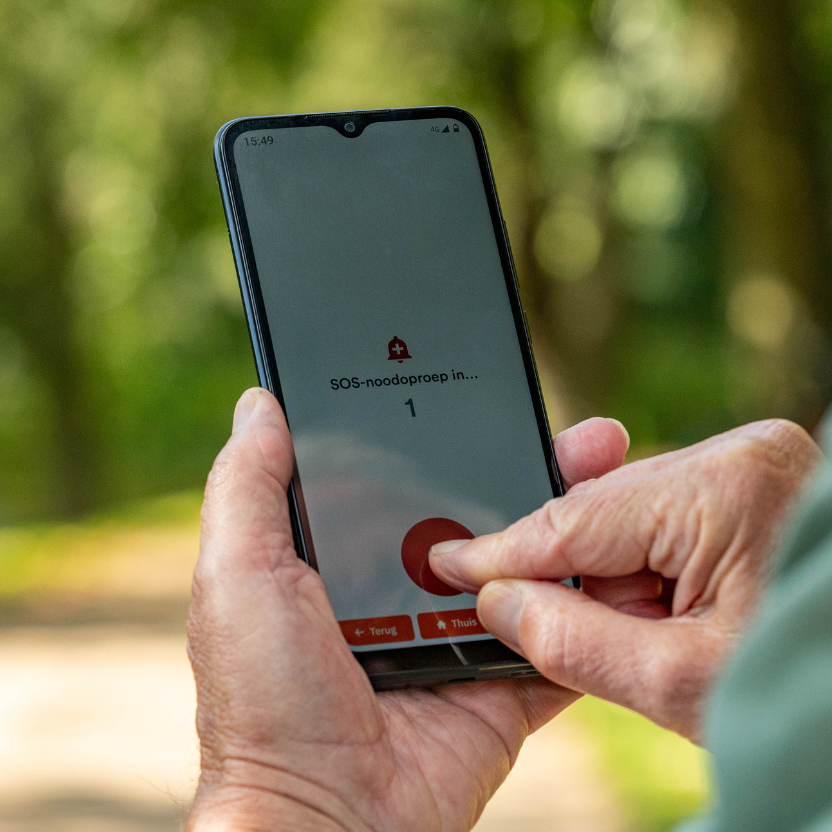
Senifone Companion App gelanceerd
Goed nieuws: de Senifone Companion App is er. Een eenvoudige, veilige en overzichtelijke app die je helpt om...
Een smartphone als hulpmiddel tegen eenzaamheid
Waarom praten we over eenzaamheid (en wat het betekent) Eenzaamheid kan iedereen raken, maar veel senioren ervaren het...

Langer thuis wonen vraagt om eenvoud
Zelf regie houden in een digitale wereld Steeds meer ouderen willen, of moeten noodgedwongen, langer thuis wonen. Dat...
