
De meest eenvoudige smartphone voor ouderen
Een eenvoudige smartphone voor senioren is er om je dagelijks leven makkelijker te maken. Zo kun je zonder gedoe bellen, appen met familie, foto’s bekijken en veilig online blijven. In dit artikel ontdek je waar je op let bij een simpele smartphone voor ouderen, hoe je ‘m in een half uur klaarzet en hoe je samen zorgt voor zorgeloos gebruik. Alles in heldere taal, met praktische voorbeelden en tips voor jou en je naasten.


Wat maakt een smartphone écht eenvoudig?
Eenvoud betekent vooral: overzicht en vertrouwen. Een eenvoudige smartphone voor ouderen voelt logisch aan. Je ziet meteen wat je nodig hebt, zonder dat je eerst allerlei menu’s door hoeft. Grote knoppen en duidelijke tekst zorgen ervoor dat je niet mistikt. En als er iets gebeurt, kun je snel iemand bereiken via een noodfunctie. Bij eenvoudig hoort ook veilig. Updates, een pincode en bescherming tegen nepberichten geven rust bij dagelijks gebruik.
Belangrijke kenmerken voor senioren
Overzichtelijke bediening en groot, helder scherm
Een rustig startscherm met grote tegels helpt je snel je weg te vinden. Contacten op het startscherm, een duidelijk telefoonicoon en WhatsApp binnen handbereik. Tekst en pictogrammen moeten groter te maken zijn, zodat je het prettig blijft zien. Helderheid en contrast moeten eenvoudig aan te passen zijn. Zo pas je de weergave aan jouw ogen aan, in huis en buitenshuis.

Luid en duidelijk geluid, ook met hoorapparaat
Een simpele smartphone voor senioren moet krachtig en helder klinken. Een goed instelbaar volume en een duidelijke luidspreker zijn belangrijk, net als goede compatibiliteit met hoorapparaten via Bluetooth. Zo kun je bellen en berichtjes beluisteren zonder dat je iets mist. Handig is ook als het toestel tijdens het bellen automatisch de luidspreker gebruikt wanneer dat fijner is.
Noodfunctie (ICE), valbestendigheid en lange accuduur
In een noodgeval wil je dat de telefoon voor jou werkt. Een ICE-functie (In Case of Emergency) met noodcontacten en medische informatie kan snel toegang geven tot hulp. Kies een toestel waarbij je dit eenvoudig kunt instellen. Voor extra gemoedsrust zijn een stevige hoes en eventueel een beschermglas aan te raden. Dat maakt het toestel in het dagelijks gebruik beter bestand tegen een stootje. Ook is een lange accuduur prettig, zodat je niet dagelijks hoeft op te laden.
Eenvoudig startscherm en spraakbediening
Een startscherm dat je zelf kunt indelen met grote knoppen voor Bellen, WhatsApp, Camera en Foto’s geeft overzicht. Spraakbediening helpt als tikken lastig is. Je kunt dan zeggen wie je wilt bellen of welk bericht je wilt sturen. Hoe minder stappen je nodig hebt, hoe fijner het werkt.
Beveiliging, privacy en updates
Veilig gebruik is onderdeel van eenvoudig gebruik. Denk aan een pincode of patroon om te ontgrendelen en regelmatige software-updates. Een beperkte modus kan helpen om het aantal opties te beperken en onbedoelde wijzigingen te voorkomen. Privacy-instellingen moeten duidelijk en makkelijk te vinden zijn, zodat je zelf kiest wat je deelt en met wie.
Wil je je alvast oriënteren op wat je nodig hebt bij een nieuwe smartphone? De Consumentenbond zet handige aandachtspunten op een rij bij een smartphone kopen.
Benieuwd hoe een moderne smartphone voor ouderen deze punten combineert met rust en overzicht? Ontdek het in de praktijk en bekijk hoe het aanvoelt in je hand. Lees verder voor onze keuzehulp en tips.

De smartphone die zekerheid geeft
De smartphone die zekerheid geeft
- Altijd hulp dichtbij
- Rust voor u en uw dierbaren
Simpele smartphone of gewone mobiele telefoon?
Twijfel je tussen een simpele smartphone en een gewone mobiele telefoon met cijfertoetsen? Beide hebben hun voordelen. Het hangt vooral af van wat je wilt doen en hoe comfortabel je bent met een aanraakscherm.
Wanneer past een gewone mobiele telefoon beter?
- Als je alleen wilt bellen en sms’en.
- Als je een fysiek toetsenbord fijner vindt dan een aanraakscherm.
- Als je zo min mogelijk extra functies wilt. Minder opties betekent ook minder kans op verwarring.
Twijfel je nog tussen een mobiele telefoon of een smartphone? In dit artikel lees je rustig de verschillen en afwegingen: senioren: mobiele telefoon of toch een smartphone.
Wanneer is een eenvoudige smartphone voor senioren de beste keuze?
- Als je wilt videobellen en appen met familie en vrienden.
- Als je foto’s en filmpjes wilt maken en terugkijken.
- Als je berichten, nieuws, weer of routes wilt kunnen bekijken.
- Als je het fijn vindt om een noodfunctie, de mogelijkheid om met toestemming je locatie te delen en een duidelijke weergave bij de hand te hebben.
Met de juiste indeling en grote knoppen voelt een eenvoudige smartphone voor ouderen verrassend vertrouwd. Vaak merk je: het is precies wat je nodig hebt, zonder gedoe. Bekijk hoe eenvoudig het toestel in gebruik is en probeer het stap voor stap.
Keuzehulp: welke simpele smartphone past bij je of je ouder?
Om de juiste keuze te maken, helpt het om te beginnen met wat je echt wilt doen. Hieronder vind je drie veelvoorkomende situaties met praktische tips.
Bellen en WhatsApp als basis
Als bellen en WhatsApp belangrijk zijn, let dan op:
- Grote knoppen voor Telefoon en WhatsApp op het startscherm.
- Contactfoto’s en favorieten direct in beeld.
- Een helder belvolume en eventueel automatisch via luidspreker bellen.
- Een camera die met één tik opent voor snelle foto’s en video’s.
Tip: zet maximaal vijf vaste contacten op het startscherm. Minder keuzes geeft meer rust. Kies wat het beste bij je past en houd de basis simpel.
Voor slechtzienden of slechthorenden: duidelijke weergave en geluid
- Tekstgrootte en pictogrammen moeten in stappen groter te maken zijn.
- Hoge schermhelderheid en voldoende contrast voor duidelijke leesbaarheid.
- Goede compatibiliteit met hoorapparaten via Bluetooth en een krachtige luidspreker.
- Trillen bij meldingen en een duidelijk flits- of belsignaal voor inkomende oproepen.
Praktisch voorbeeld: stel je voor dat oma graag foto’s van de kleinkinderen kijkt. Met grote tegels voor Foto’s en WhatsApp opent ze direct wat ze zoekt. En met de volumeknop aan de zijkant past ze het geluid met één hand aan.
Extra gemoedsrust: noodfunctie en locatie delen met toestemming
Een instelbare noodfunctie met ICE-contacten is belangrijk. Voeg één of twee betrouwbare contacten toe en test samen hoe het werkt. Locatie delen is optioneel en alleen met jouw toestemming. Het kan prettig zijn om tijdelijk je locatie te delen tijdens een wandeling of als je onderweg bent naar een afspraak. Spreek af wanneer je dit aan of uit zet, zodat iedereen zich er prettig bij voelt.
Instellen in 30 minuten: stap voor stap
Met een rustige aanpak staat een eenvoudige smartphone voor ouderen vaak binnen een half uur klaar voor gebruik. Neem er even de tijd voor en doe het samen.
Grote weergave en duidelijke knoppen instellen
- Zet de tekst en pictogrammen groter. Kies een rustige letter, groot formaat en duidelijk contrast.
- Maak het startscherm eenvoudig. Plaats de tegels Telefoon, WhatsApp, Berichten, Camera en Foto’s groot in beeld.
- Verberg knoppen die je niet gebruikt of zet ze op een tweede scherm. Minder is overzichtelijker.
- Activeer spraakbediening als tikken soms lastig is. Zo kun je zeggen wie je wilt bellen of wat je wilt zoeken.
Contacten, noodnummers en ICE toevoegen
- Voeg de belangrijkste contacten toe met foto. Dat herken je sneller en tikt makkelijker.
- Stel één of twee ICE-contacten in en voeg medische informatie toe als je dat wilt.
- Test de noodfunctie samen. Oefen één keer hoe je snel hulp bereikt.
WhatsApp, camera en spraakassistent klaarzetten
- Open WhatsApp en maak samen een gezinsgroep aan. Spreek af dat foto’s en updates hier komen.
- Zet de camera als grote tegel op het startscherm. Test hoe je een foto maakt en terugkijkt.
- Probeer de spraakassistent: “Bel Anna” of “Stuur een bericht naar Piet”. Werkt het? Dan voelt de telefoon meteen een stuk makkelijker.
Tip: wil je geen verrassingen? Gebruik een beperkte modus. Dan blijft de weergave rustig en voorkom je onbedoelde wijzigingen. Bekijk hoe eenvoudig het toestel in gebruik is en ervaar de rust van een vaste, overzichtelijke indeling.
Veilig en zorgeloos gebruik
Veiligheid hoort bij ontspannen gebruik. Met een paar eenvoudige stappen ben je goed beschermd en blijft alles helder.
Pincode, automatische updates en nepberichten herkennen
- Zet een pincode of patroon op het vergrendelscherm. Deel die alleen met iemand die je vertrouwt.
- Laat automatische updates aan. Zo blijft je telefoon beter beschermd en werkt alles soepel.
- Herken nepberichten. Wees alert bij onbekende links of dringende verzoeken om geld. Twijfel je? Bel het familielid of het bedrijf via een bekend nummer, niet via het bericht.
Voor veel mensen is het prettig om meldingen rustig te houden. Zet geluid alleen aan voor belangrijke apps en laat andere meldingen stil binnenkomen. Dat scheelt prikkels en geeft overzicht.
Privacy-instellingen en app-toestemmingen
- Kies per app wat je deelt. Alleen als een app het echt nodig heeft, geef je toegang tot locatie, microfoon of foto’s.
- Download alleen uit de officiële appwinkel. Installeer liever minder apps, maar wel de juiste.
- Loop één keer per kwartaal samen de instellingen na. Kleine check, grote rust.
Tips voor kinderen en mantelzorgers
Een eenvoudige mobiel voor ouderen werkt het best als je het samen rustig opbouwt. Met deze tips blijft het contact warm en zorgeloos.
Samen rustig oefenen en bereikbaar blijven
- Plan een uurtje om te oefenen met bellen, appen en foto’s sturen.
- Maak een “wie-bellen-bij-wat” lijstje. Bij problemen bel je eerst het vaste contact.
- Overweeg om gedeelde contacten of snelkoppelingen op het startscherm te zetten.
Wil je zien hoe een simpele smartphone voor ouderen er in het echt uitziet en aanvoelt?
Afspreken wat te doen bij vragen of problemen
- Spreek af hoe je omgaat met updates en meldingen. Bijvoorbeeld: eerst lezen, dan pas tikken.
- Maak een korte handleiding met drie vaste stappen: 1. Ontgrendelen, 2. Bel de favoriet, 3. Open WhatsApp.
- Laat weten dat niets “fout” kan gaan. Dat geeft vertrouwen om zelf te proberen.
Veelgestelde vragen over simpele smartphones voor ouderen
Prepaid of abonnement?
Allebei kan. Kies prepaid als je weinig belt of het verbruik overzichtelijk wilt houden. Kies een abonnement als je regelmatig belt en internet gebruikt. Let op de belminuten en data. Als je vooral WhatsApp en foto’s gebruikt, is een bescheiden databundel vaak genoeg. Vraag eventueel je provider om mee te denken over een passend pakket.
Werkt het met hoorapparaten?
Veel eenvoudige smartphones werken goed samen met hoorapparaten via Bluetooth. Test het even bij het instellen en pas het belvolume aan. Het helpt als de telefoon een duidelijke luidspreker heeft en je het geluid snel kunt regelen met de zijtoetsen. Voor videogesprekken kun je het geluid via je hoorapparaat laten lopen voor extra helderheid.
Wat als aanraken van het scherm lastig is?
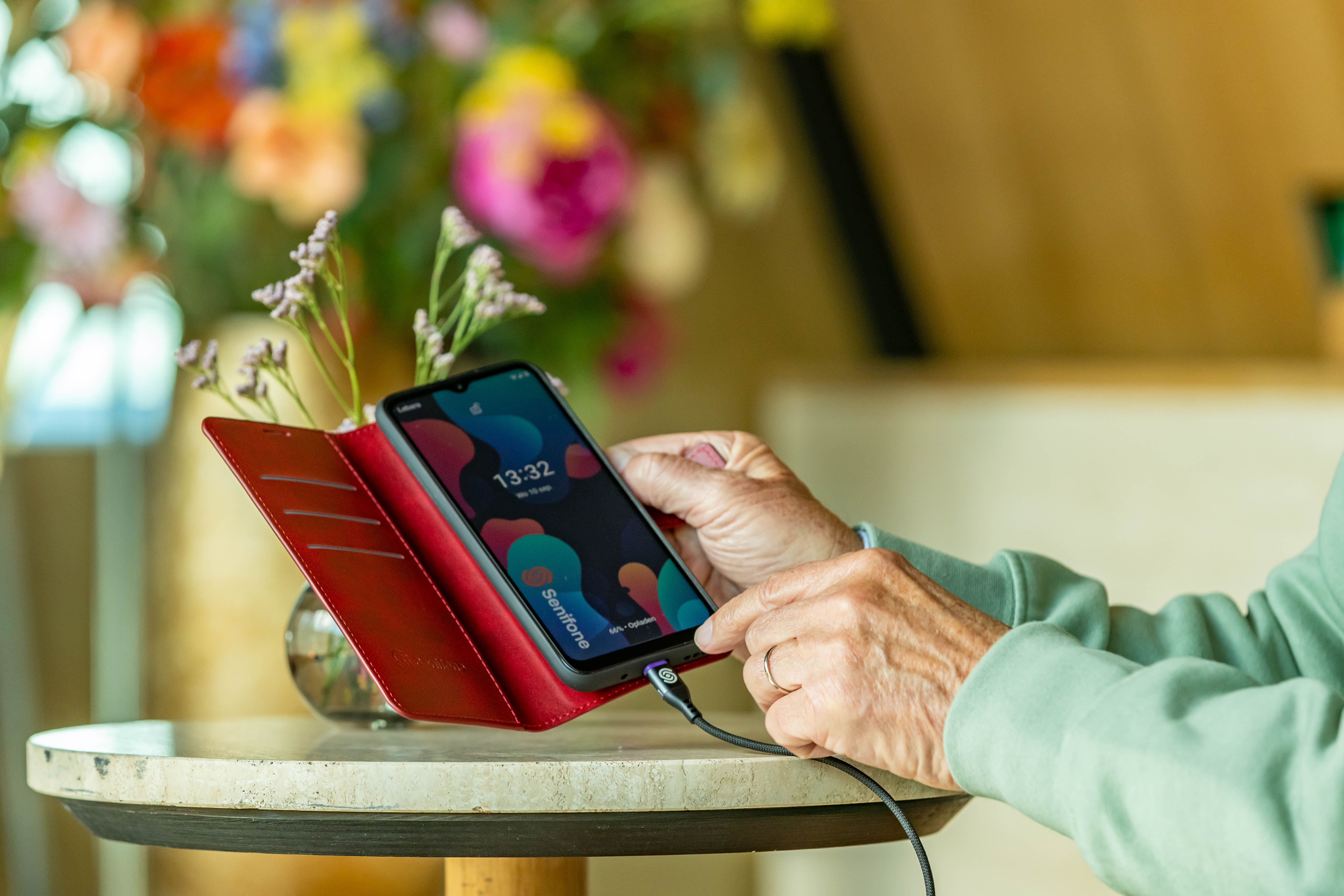
Maak de knoppen groter en zet de belangrijkste functies op de voorpagina. Spraakbediening kan veel handelingen vervangen. Een magnetische oplaadkabel kan het opladen makkelijker maken, omdat je niet precies hoeft te richten met een stekkertje. En met een stevige hoes ligt de telefoon stabieler in de hand.
Samenvatting: eenvoudig, veilig en persoonlijk geholpen
De juiste keuze maak je door te kijken naar wat jij belangrijk vindt. Een eenvoudige smartphone voor senioren is overzichtelijk, veilig en prettig in gebruik. Met grote knoppen, duidelijke weergave, een instelbare noodfunctie en up-to-date beveiliging ben je klaar voor zorgeloze verbinding met familie en vrienden. Neem de tijd om in te stellen, oefen samen en houd het rustig en simpel. Zo blijft technologie waardevol en begrijpelijk.
Over Senifone
Senifone is de zekerheid voor veel families: ouderen blijven moeiteloos in contact en naasten weten dat hulp altijd dichtbij is. Een telefoon die verbinden eenvoudig en veilig maakt.

De smartphone die zekerheid geeft
- Altijd hulp dichtbij
- Rust voor u en uw dierbaren
Wellicht ook interessant

Verbinding houden als mantelzorger, ook op afstand
Als mantelzorger wil je dichtbij zijn, ook wanneer je niet fysiek bij je dierbare kunt zijn. Verbinding op...
Groepsapp voor je hele familie maken in WhatsApp
Een familiegroepsapp in WhatsApp brengt iedereen dichtbij, ook als je niet om de hoek woont. Ouders, kinderen en...
SOS instellen op de Senifone S1: zo werkt de noodfunctie
Een gerust gevoel begint met weten dat hulp snel gewaarschuwd kan worden. De SOS-functie op de Senifone S1...
